Guía para empezar
Lo justo para empezar, con dibujos. Si quieres saber qué hace cada botón, en cualquier pantalla tienes el «?» de arriba, y el manual lo cuenta todo.
Qué es NexoEduca
- NexoEduca te ayuda con los deberes de tus hijos: le haces una foto a lo que traen del cole y Nexi te cuenta cómo explicárselo.
- Tu hijo practica con ejercicios cortos y pegatinas, sin notas ni números; las notas del 1 al 10, si las quieres, las ves tú.
- Es para madres, padres y profes particulares, y funciona en el móvil y en el ordenador.
Si eres madre o padre
De cero a la primera tarde de estudio, en este orden. Puedes saltarte lo que no necesites.
-
Instala la app
Se instala desde el navegador, sin tienda de aplicaciones. Queda en tu pantalla de inicio y se abre aunque no haya red.
- En Android: abre el enlace con Chrome, elige «Instalar la app» y confirma.
- En iPhone o iPad: ábrelo con Safari, toca «Compartir» y elige «Añadir a pantalla de inicio».
- En el ordenador: busca el icono de instalar en la barra del navegador, o mira los pasos que te enseña la propia app.
No es obligatorio: también puedes seguir usándola en la web.
-
Crea tu cuenta y añade a tu primer hijo
La cuenta guarda a tu familia. Son dos pasos: cuatro datos tuyos y, después, el nombre, el curso y la edad de tu hijo.
- Pulsa «Crear cuenta de familia». Escribe tu nombre y tu correo, y elige una contraseña de 10 caracteres o más, con una letra y un número.
- Elige tu código de padres, de 4 cifras: te lo pedirá la app cuando vuelvas del espacio de tu hijo.
- Marca las casillas de «Antes de empezar» y pulsa «Crear mi cuenta».
- Escribe el nombre de tu hijo, su curso y su edad. Te propongo cómo la verá: Cera (de 3 a 7 años), Cuaderno (de 8 a 11) o Libreta (de 12 a 16).
¿Solo quieres verla? «Probar con la familia de ejemplo» te deja entrar con tres niños inventados.
-
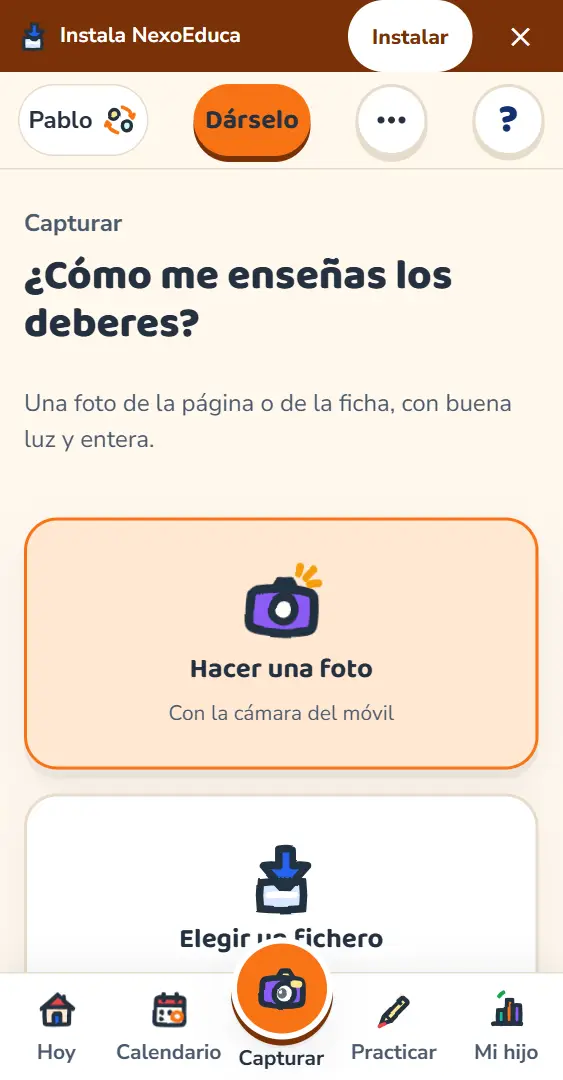
Haz la foto de los deberes
Es lo que más se usa. Nexi lee la foto, busca el tema y te lleva a la explicación.
- En «Hoy», pulsa «Hacer la foto de los deberes». Mejor la página entera, con buena luz y sin sombras.
- Si dudo de qué tema es, te pregunto «¿Es de esto?» con hasta tres opciones: eliges la buena, o «Ninguno de estos». Si la hoja trae ejercicios de varios temas, te digo cuántos he visto y eliges por cuál empezar.
- Si no tienes la foto a mano, pulsa «Contarlo con tus palabras» y escribe de qué van los deberes. Si no encuentro el tema, te enseño temas parecidos y puedes pulsar «Buscarlo en el árbol de temas».
- Para ver cómo funciona sin hacer ninguna foto, prueba con «Probar con la foto de ejemplo».
Con la cuenta en el servidor hay un tope de fotos al día por familia (1 en el plan gratuito y hasta 10 en el plan Familia): «Capturar» te dice cuántas llevas. La foto no se guarda.
-
Entiende el tema y que lo practique
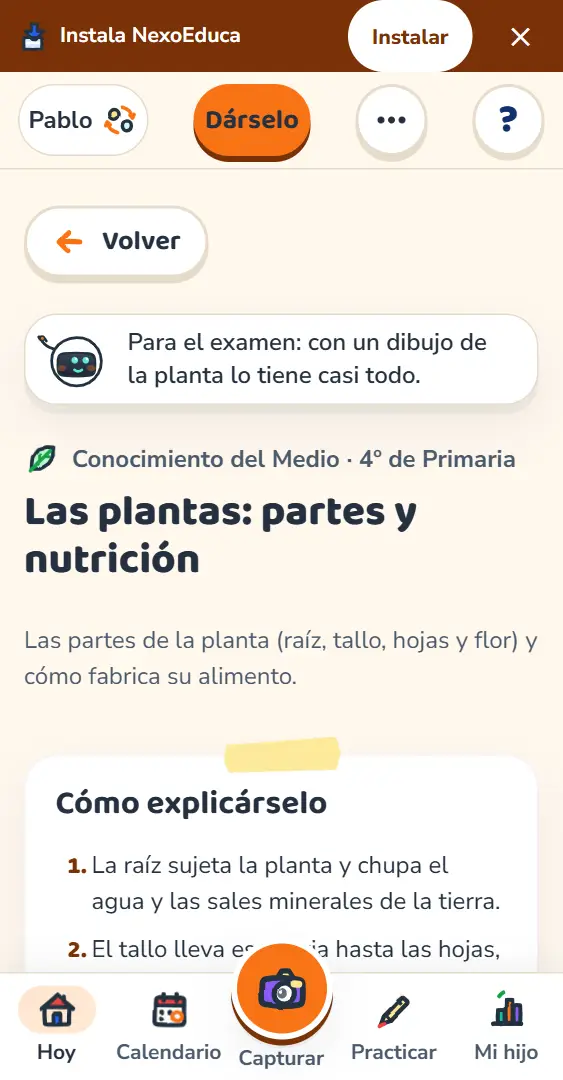
La explicación está pensada para ti, el adulto: cómo contárselo paso a paso y cuál es el error de siempre.
- Lee «Cómo explicárselo» y fíjate en el «Ojo con el error de siempre».
- Cuando estés listo, «Que lo practique ya» le pasa el móvil con los ejercicios de ese tema.
- Si prefieres que lo haga más tarde, «Ponérselo para más tarde» lo deja en su nevera.
-
Ponle un tema del árbol de temas
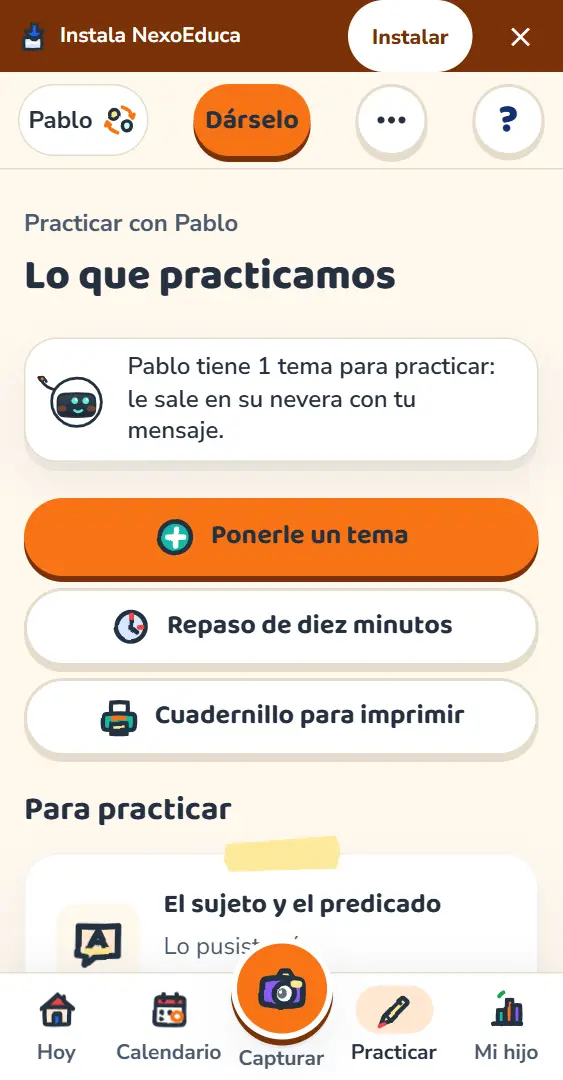
Tú decides qué repasa o qué adelanta. Le sale en su nevera con un mensaje tuyo.
- En «Practicar», pulsa «Ponerle un tema». Se abre el árbol de temas, con el curso de tu hijo abierto.
- Busca escribiendo («fracciones», «tildes»…) o abre otro curso: más abajo, para repasar; más arriba, para adelantar.
- Toca el tema, escribe tu mensaje, elige para cuándo y pulsa «Ponérselo».
-
Apunta los exámenes
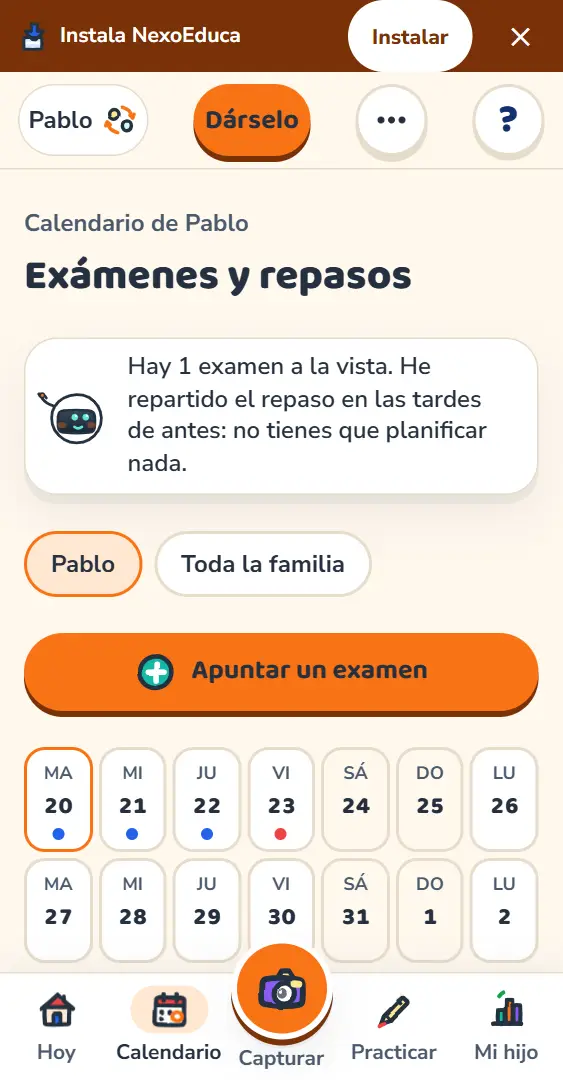
Apuntas el examen y yo reparto el repaso en las tardes de antes, para que no tengas que planificar nada.
- En «Calendario», pulsa «Apuntar un examen».
- Elige de qué es y qué día, y pulsa «Apuntarlo».
- Cuando toque un repaso, «Dárselo ahora» le pasa el móvil con ese tema.
-
Imprime el cuadernillo
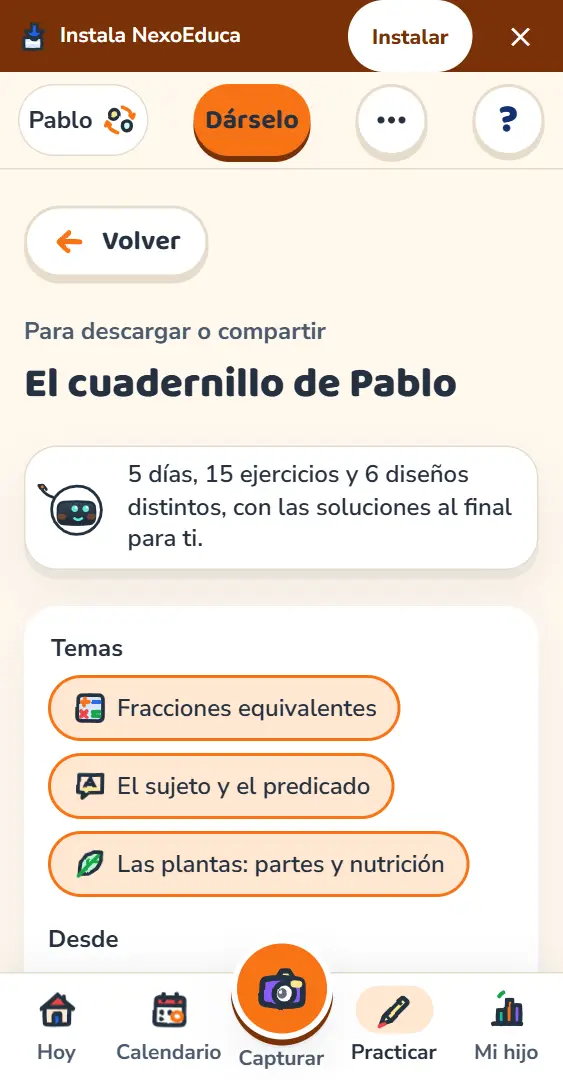
Si prefieres el papel, montas el cuadernillo de la semana: portada, una hoja por día y las soluciones para ti.
- En «Practicar», pulsa «Cuadernillo para imprimir».
- Elige los temas, desde qué día y cuántos ejercicios al día.
- Pulsa «Descargar PDF» o «Compartir (WhatsApp…)».
Sin notas: cada día acaba con tres caritas para colorear y un hueco para vuestro sello.
-
Dale el móvil a tu hijo, o su propio aparato
Tu hijo ve su espacio, con el estilo que le toca, sin notas ni números.
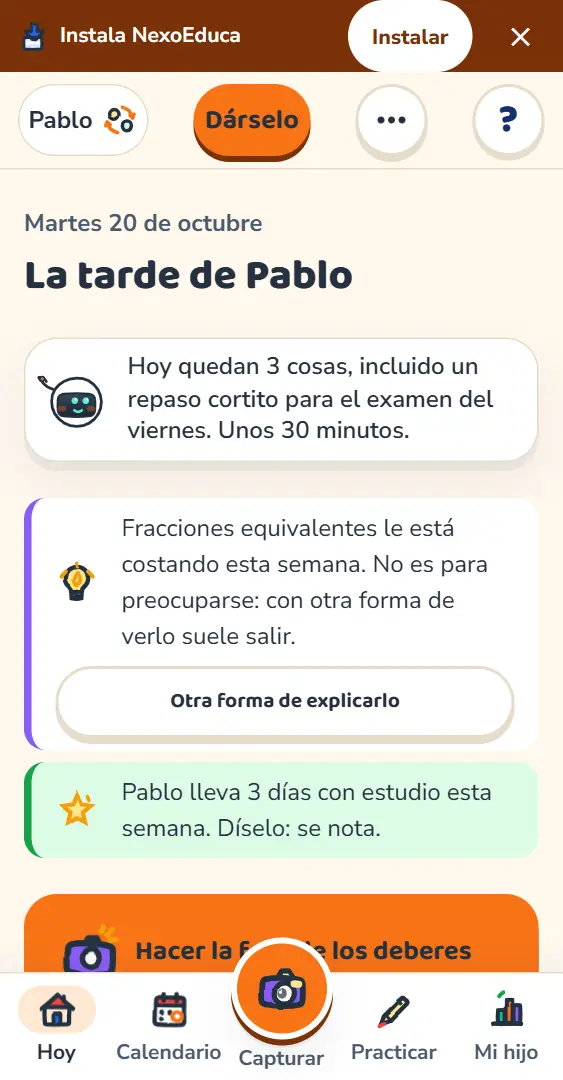
- Pulsa «Dárselo a …», arriba: el móvil pasa a su espacio.
- Para recuperarlo, mantén pulsado el candado de arriba y escribe tu código de padres. Si no lo recuerdas, pulsa «He olvidado el código» y entra con la contraseña de tu cuenta.
- Si tiene su propio móvil o tablet, entra en «Menú» (arriba a la derecha) y luego «Configuración», pulsa «Configurar» en tu hijo y, en «Darle acceso en su propio móvil o tablet», pulsa «Crear la llave de …»: sale un código de 6 u 8 letras y un QR que valen una vez y 15 minutos.
- En su aparato, que toque «Tengo una llave» y escriba el código, o «Leer el código con la cámara» y apunte al QR. Después elige su clave: tres dibujos o un PIN.
-
Conecta con un profe
Si tu hijo va a clases particulares, el profe puede ver lo que ha trabajado. Solo si tú se lo abres.
- En «Menú» (arriba a la derecha) y luego «Configuración», pulsa «Configurar» en tu hijo y baja hasta «Compartir con un profe». También está en «Mi hijo».
- Escribe el código del profe, o pulsa «Leer el código con la cámara» y apunta al QR que te enseñe.
- Pulsa «Compartir con este profe». Con «Quitar profe» lo cierras cuando quieras.
Por defecto nadie ve nada de tu hijo. El profe ve lo trabajado y cómo le salió, nunca tus notas privadas. Cada niño tiene un solo profe: para pasar a otro, usa «Cambiar de profe».
-
Activa los avisos al móvil
Para que el móvil te avise cuando una ficha esté lista, cuando tus hijos terminen o la víspera de un examen.
- Entra en «Menú» (arriba a la derecha), luego en «Configuración», y busca «Avisos en este aparato».
- Pulsa «Activar avisos en este aparato» y contesta «Permitir» a la pregunta de tu navegador.
- Elige cuáles quieres y cuántos al día como mucho.
Nunca de 22:00 a 8:00, solo a ti (nunca a tus hijos) y solo si tú los activas. En iPhone y iPad hace falta tener la app instalada.
-
Cambia lo que quieras en Configuración
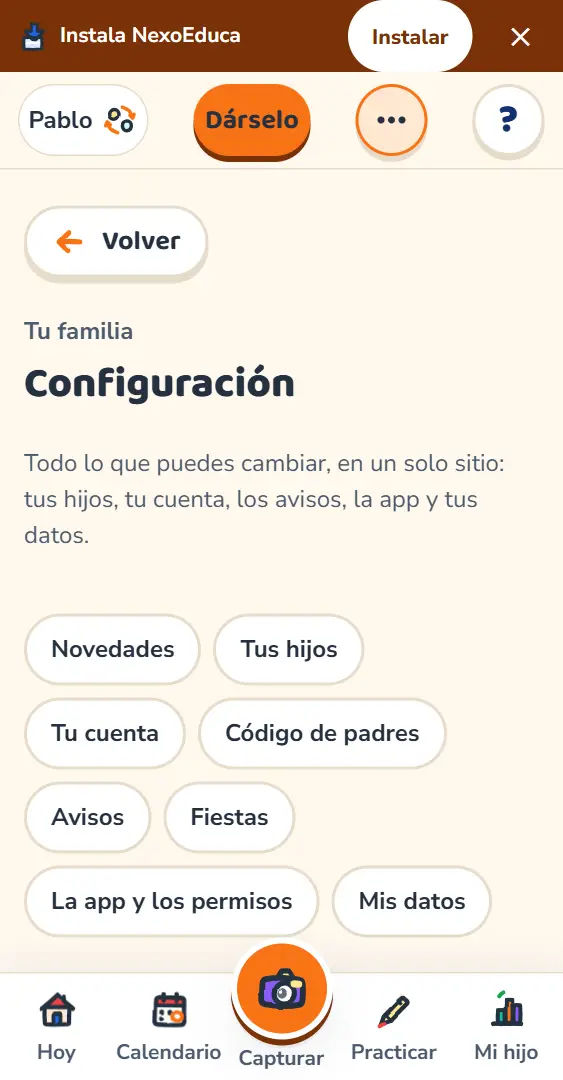
«Menú», arriba a la derecha, es el mismo en todas las pantallas. Dentro, «Configuración» tiene todo lo que se puede cambiar.
- En «Tus hijos», pulsa «Configurar»: su nombre, su curso y su edad, cómo ve la app, su propio aparato, el profe y quitarlo.
- En «Tu cuenta» está «Cerrar sesión», siempre el primero, y debajo tu nombre y tu contraseña.
- Más abajo: el código de padres, los avisos, la app, los permisos de este aparato y «Mis datos», para descargarlos o borrar la cuenta.
Si eres profe
Tu espacio es para revisar fichas, ver a tus alumnos y preparar material. De un niño solo ves lo que su familia te abre.
-
Crea tu cuenta de profe
Con tu correo y los cursos y las materias que das.
- En la entrada, pulsa «Soy profe, crear cuenta de profe».
- Escribe tu nombre y tu correo, elige una contraseña y marca los cursos y las materias que das.
- Marca las casillas de «Antes de empezar» y pulsa «Crear mi cuenta de profe».
¿Quieres verlo antes? «Probar como profe de ejemplo» te deja elegir entre dos profes inventados.
-
Tu página de inicio y tu perfil
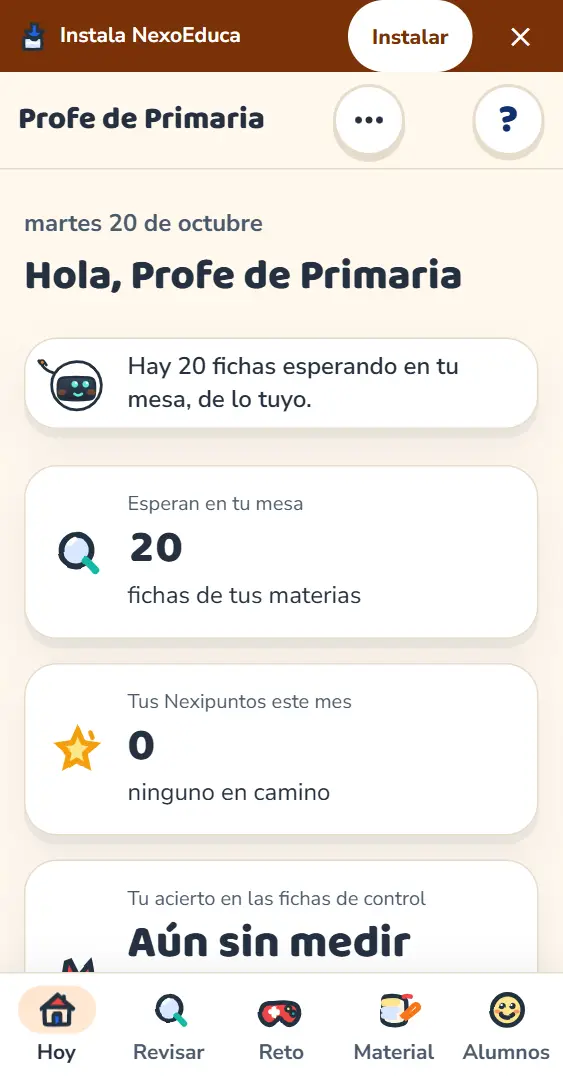
«Hoy» es tu página de inicio: las fichas que esperan en tu mesa, tus Nexipuntos del mes y tu perfil de revisor.
- Lee la línea de Nexi: cuántas fichas esperan en tu mesa.
- En «Tu perfil de revisor», marca los cursos y las materias que dominas: solo te llegan fichas de lo que marques.
- Tu nombre, tu contraseña y tu perfil de profe también se cambian en «Configuración».
-
Cómo te abre la puerta una familia
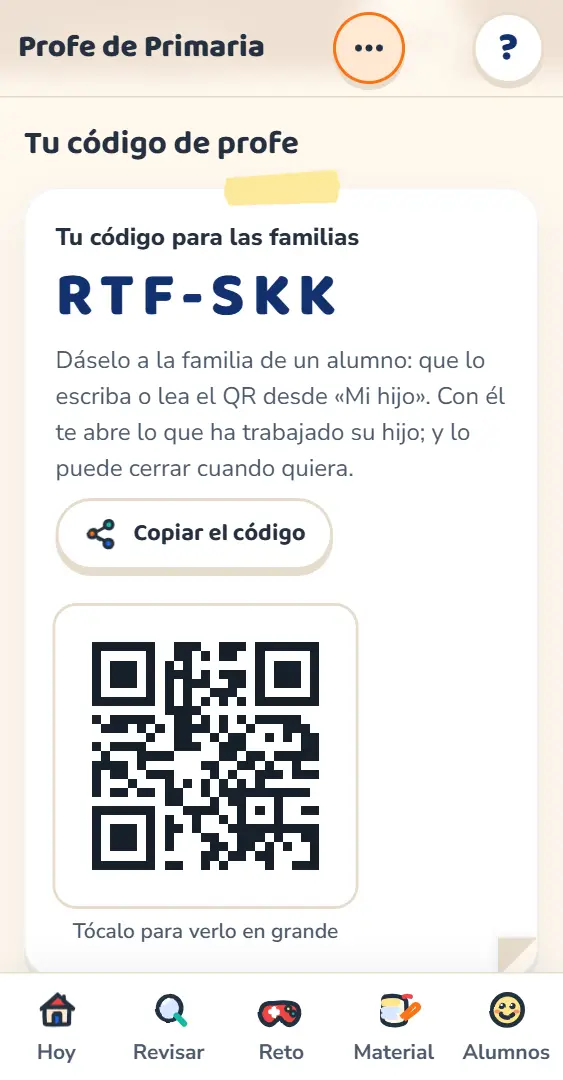
Tu código de profe está en «Menú» (arriba a la derecha) y luego «Configuración», con su QR. Se lo das a la familia de un alumno y ella decide.
- En «Configuración», copia tu código o enseña el QR (tócalo para verlo en grande).
- La familia lo escribe, o lo lee con la cámara, en «Mi hijo», y pulsa «Compartir con este profe».
- Desde entonces ves al alumno en «Alumnos»: su mapa de temas y sus últimas sesiones.
Ves cómo le salió (bien, casi u otro día), no las notas del 1 al 10, que son solo de los padres. La familia puede cerrarlo cuando quiera.
-
Prepara material para imprimir
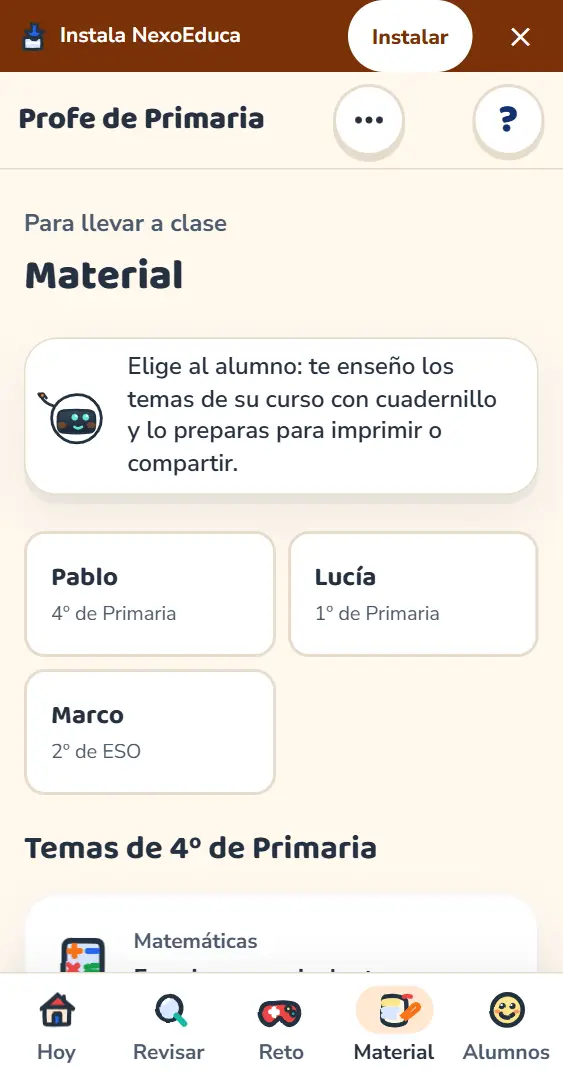
Un cuadernillo en papel para cada alumno: portada, una hoja por día y las soluciones.
- En «Material», elige al alumno.
- Mira los temas de su curso que ya tienen cuadernillo.
- Pulsa «Solo este tema» o «Preparar el cuadernillo de …», y después «Descargar PDF» o «Compartir (WhatsApp…)».
-
Gana Nexipuntos revisando fichas
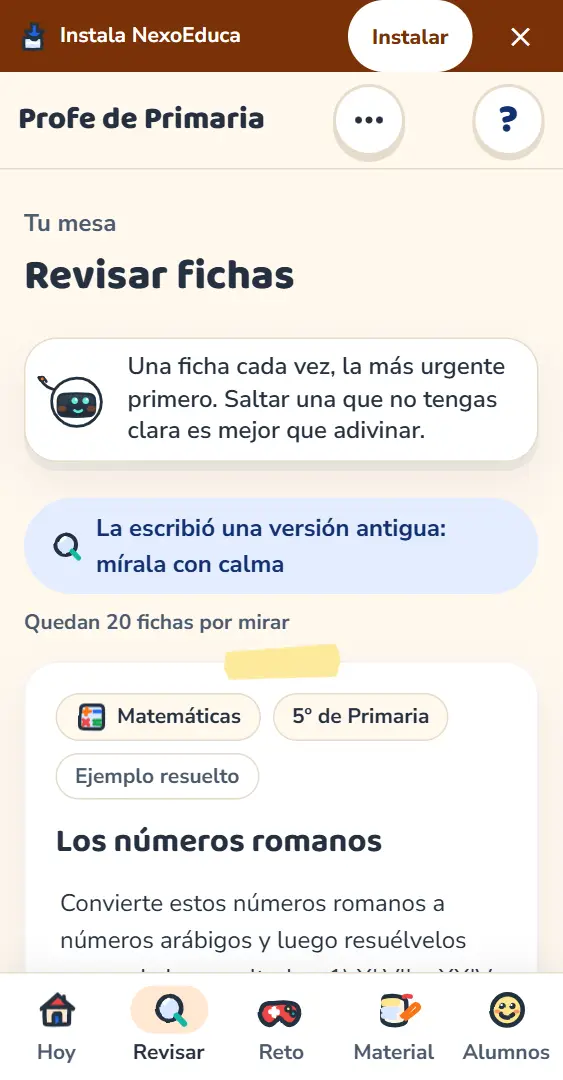
Revisar fichas ayuda a que lo que estudian los niños esté bien, y te da Nexipuntos. Con 500 puntos canjeas un mes gratis del plan Familia.
- En «Revisar» tienes tu mesa, una ficha cada vez: «Está bien», «Tiene un fallo» o «No lo sé, la siguiente».
- En «Reto» son diez fichas rápidas: las lanzas a la derecha si están bien y a la izquierda si tienen algo.
- En «Mis Nexipuntos» ves cuánto llevas y cuánto está en camino.
500 Nexipuntos son un mes gratis del plan Familia, como mucho uno cada mes. Los puntos no se pueden pasar a otra persona. Para usarlos, confirma antes tu correo.
La privacidad, en llano
- La foto de los deberes no se guarda: se usa para leer el ejercicio y se borra al terminar la sesión.
- Tu hijo no tiene correo ni cuenta propia: es un perfil dentro de la tuya. Solo pedimos su nombre (vale el de pila), su curso y su edad.
- Nunca vendemos ni cedemos datos de familias ni de niños.
- Un profe solo ve lo que tú le abres, y puedes cerrárselo cuando quieras.
- Tus hijos no ven comparaciones con otros niños ni notas del 1 al 10, salvo que tú se la enseñes.
- Puedes descargar todos tus datos o borrar la cuenta desde la propia app, sin pedírselo a nadie.
Todo con detalle en la política de privacidad de la web. Política de privacidad.
Dónde pedir ayuda
Escríbenos a [email protected] si algo no te sale o tienes una duda. Para tus datos y tus derechos, a [email protected]. Y en cualquier pantalla de la app, el botón ? te explica qué hace cada cosa.
¿Quieres el detalle? El manual completo cuenta la app pantalla a pantalla, y la guía corta para padres es la versión de una página.